Kriterienraster erstellen

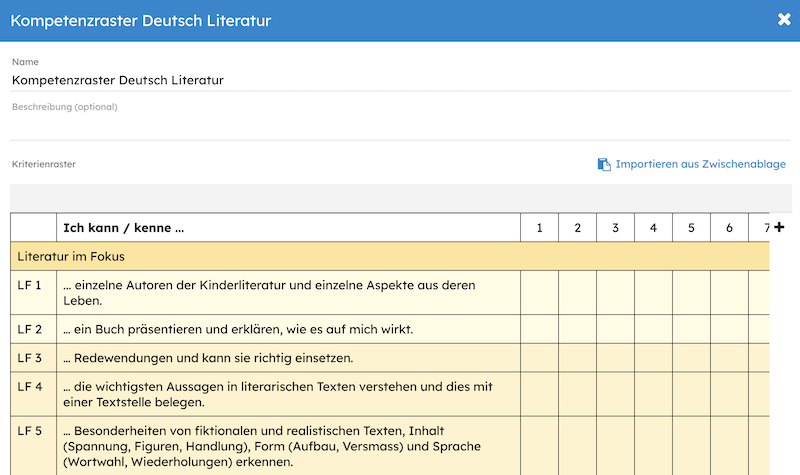
An verschiedenen Stellen in LearningView lässt sich ein Kriterienraster auswählen. Mit Neues Raster erstellen im Auswahldialog kann ein neues Raster angelegt werden. Der Auswahldialog erscheint etwas bei Anhang hinzufügen - Kriterienraster oder unter "Alle Materialien" bei einem Thema. Es sind sowohl holistische als auch analytische Raster erstellbar.
Hinweis: Wenn sich eine gültige Tabelle in der Zwischenablage befindet und LearningView Zugriff auf die Zwischenablage hat, erscheint ggf. automatisch ein Importieren aus Zwischenablage. Mit diesem kann eine bereits bestehende Tabelle z.B. aus Word oder Excel importiert werden.
Ein Raster wird aus mehreren Spalten und Zeilen aufgebaut, die individuell formiert werden können. Standardmässig wird die erste Spalte und die erste Zeile als "Beschriftung (inaktiv)" markiert, womit diese später nicht angeklickt / angewählt werden können.
Die Zeilen bzw. Spalten haben neben Hintergrundfarben und Textausrichtung eine Reihe von Eigenschaften, die gesetzt werden können:
- Mehrfachauswahl
- Es können mehrere Zellen in dieser Zeile bzw. Spalte ausgewählt werden. Ist dies nicht aktiviert, kann immer nur genau eine Zelle markiert werden.
- Beschriftung (inaktiv)
- Die Zellen dieser Zeile bzw. Spalte lassen sich später nicht anklicken/anwählen.
- ganze Zeile
- Wurde "Beschriftung" gewählt, lässt sich zusätzlich die Option "ganze Zeile" setzen. Dadurch wird über nur eine Zelle über die gesamte Tabellenbreite verwendet - etwa für Zwischenüberschriften.
- Eingabefelder
- Alle Zellen in dieser Zeile bzw. Spalte werden mit Eingabefeldern gefüllt, die später als Text individuell pro Schüler:in ausgefüllt werden können.